이런 결과를 만들어요
설명용 예시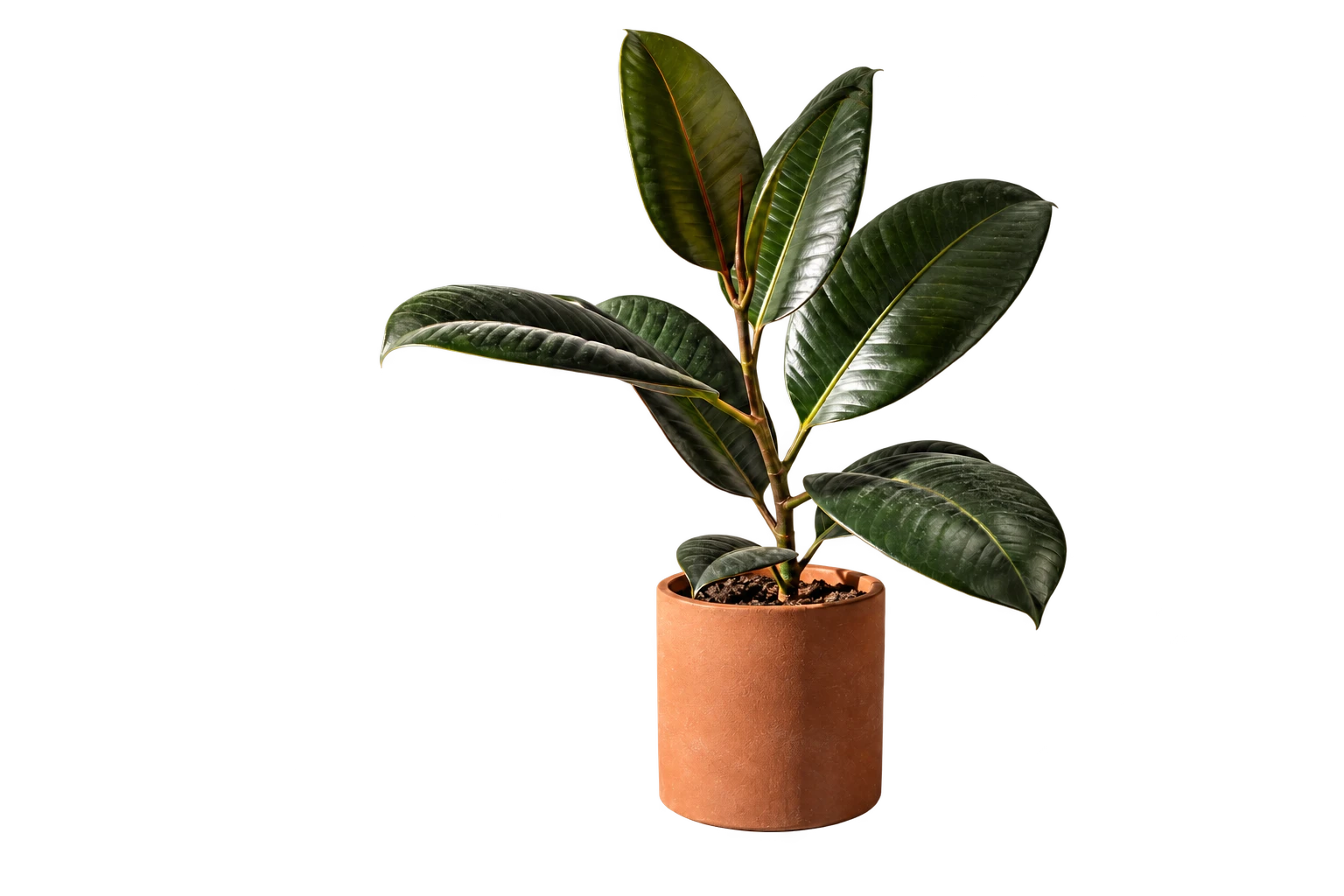
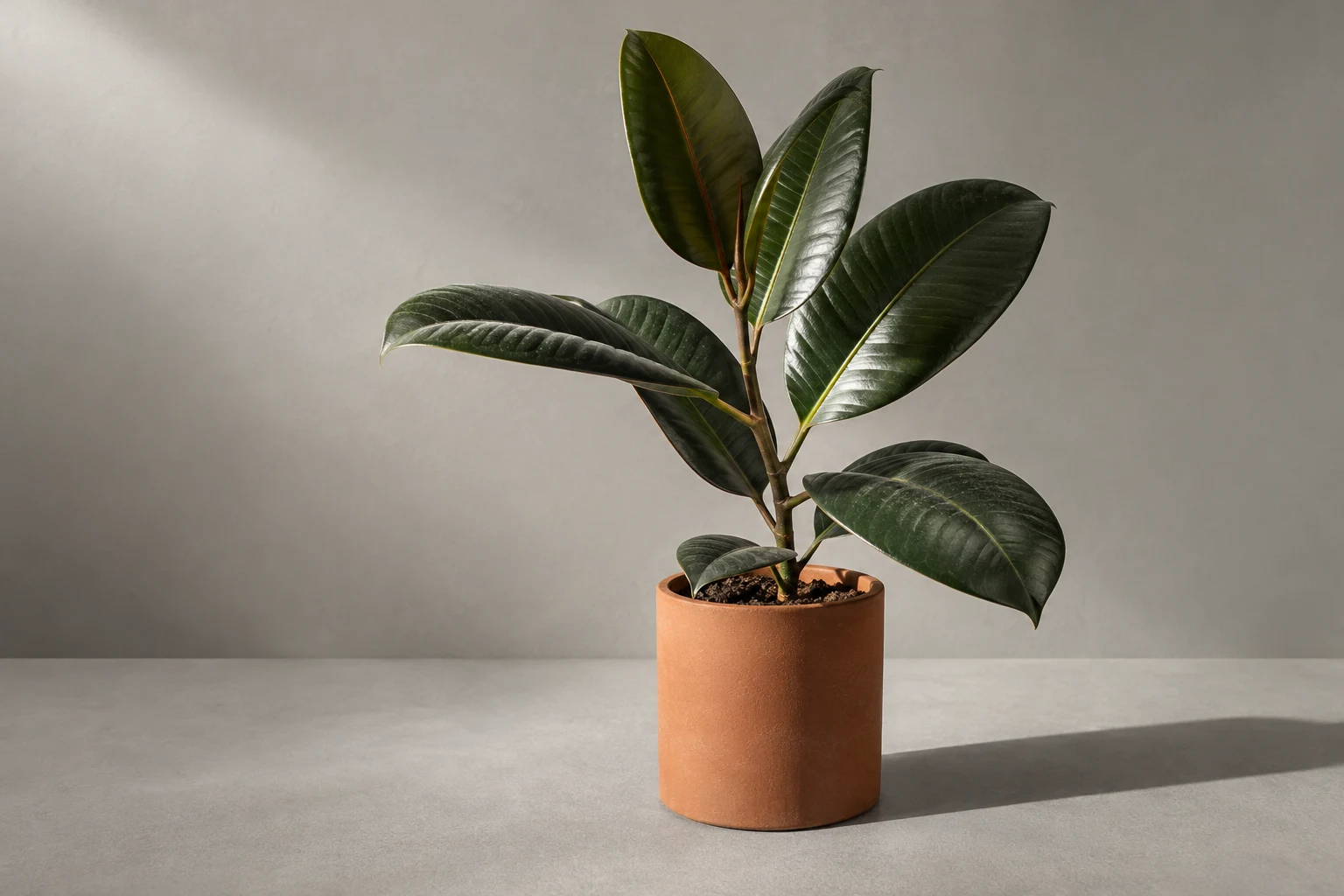
다른 곳에 올려 쓸 수 있는 투명 PNG
하나씩 따라 해 볼까요?
- 1
사진 한 장을 준비해요
물건과 배경이 잘 구분되는 사진을 고르세요. 처음이라면 아래 연습용 이미지를 내려받아 사용해도 좋아요.
연습용 이미지 받기 (PNG) ↓AI로 만든 예시 이미지 · 연습에 사용하세요
- 2
PhotoRoom에 사진을 올려요
배경 제거 도구를 열고 사진 선택·업로드 버튼을 누르세요. 준비한 파일을 고르면 배경 제거가 진행됩니다. 화면의 버튼 이름은 언어에 따라 다를 수 있어요.
PhotoRoom 열기 새 탭 - 3
가장자리를 확인하고 PNG로 저장해요
잎·머리카락·손잡이 안쪽이 잘리지 않았는지 확대해서 확인하세요. 배경을 투명하게 유지하고 PNG로 내려받습니다. 다운로드 전에 크기와 유료 표시를 확인하세요.
이것만 확인하면 끝이에요
막히는 부분이 있나요?
배경이 흰색으로 저장됐어요
배경을 투명으로 선택했는지 확인하고 PNG로 다시 저장하세요. JPG는 투명 배경을 보존하지 못합니다. 편집 앱에 PNG를 올려 다른 배경색에서도 확인해 보세요.
머리카락이나 투명한 물건이 잘려요
복잡한 경계·유리·반사는 자동으로 구분하기 어려울 수 있어요. 배경과 색 대비가 큰 사진으로 바꾸거나, 제공되는 수동 복원 기능의 이용 조건을 확인하세요.
고해상도 저장이나 가입을 요구해요
공식 안내는 무료 시작과 유료 고해상도 출력을 구분합니다. 무료 출력 선택지가 있는지 확인하세요. 가입·무료 체험·결제는 서로 다릅니다. 필요한 해상도를 무료로 받을 수 없다면 결제 전에 멈춰도 괜찮아요.
이 가이드의 확인 범위
사용 순서와 무료로 시작하는 방법은 공식 안내를 참고했어요. 비교 이미지는 AI로 만든 예시예요. PhotoRoom에 직접 올려 보거나 로그인·다운로드 한도를 확인한 기록은 아직 없어요.
공식 자료 확인일: